
Una invitación en video hace que la gente se detenga. Entre tantos mensajes en WhatsApp, un video con fotos, música y tu voz se nota y se recuerda. La buena noticia: no necesitas saber editar ni tener una computadora. En esta guía te explicamos cómo hacer una invitación en video desde tu celular, qué incluir, qué errores evitar y cómo recibir las confirmaciones de tus invitados.

Por qué elegir una invitación en video
- Llama la atención: el movimiento y la música destacan entre mensajes de texto.
- Es personal: puedes incluir tus fotos, tus clips y tu voz.
- Se comparte fácil: un enlace por WhatsApp, Instagram o mensaje de texto.
- Sirve para cualquier evento: cumpleaños, bodas, baby showers, cenas, reuniones de oficina.
- Ayuda a organizar: con una invitación en video con confirmación, sabes quién viene.
Antes de empezar: reúne tu material
- Datos del evento: nombre, fecha, hora, lugar y fecha límite para confirmar.
- Fotos: 3 a 6 imágenes bien iluminadas del festejado, de la pareja o del lugar.
- Clips cortos: unos segundos de video tuyo, de tu mascota o del lugar.
- Una canción que vaya con el tono del evento.
- Un mensaje de voz (opcional): un saludo breve con tu voz.
Tener todo en una carpeta del celular te ahorra tiempo.
Paso 1: elige una plantilla
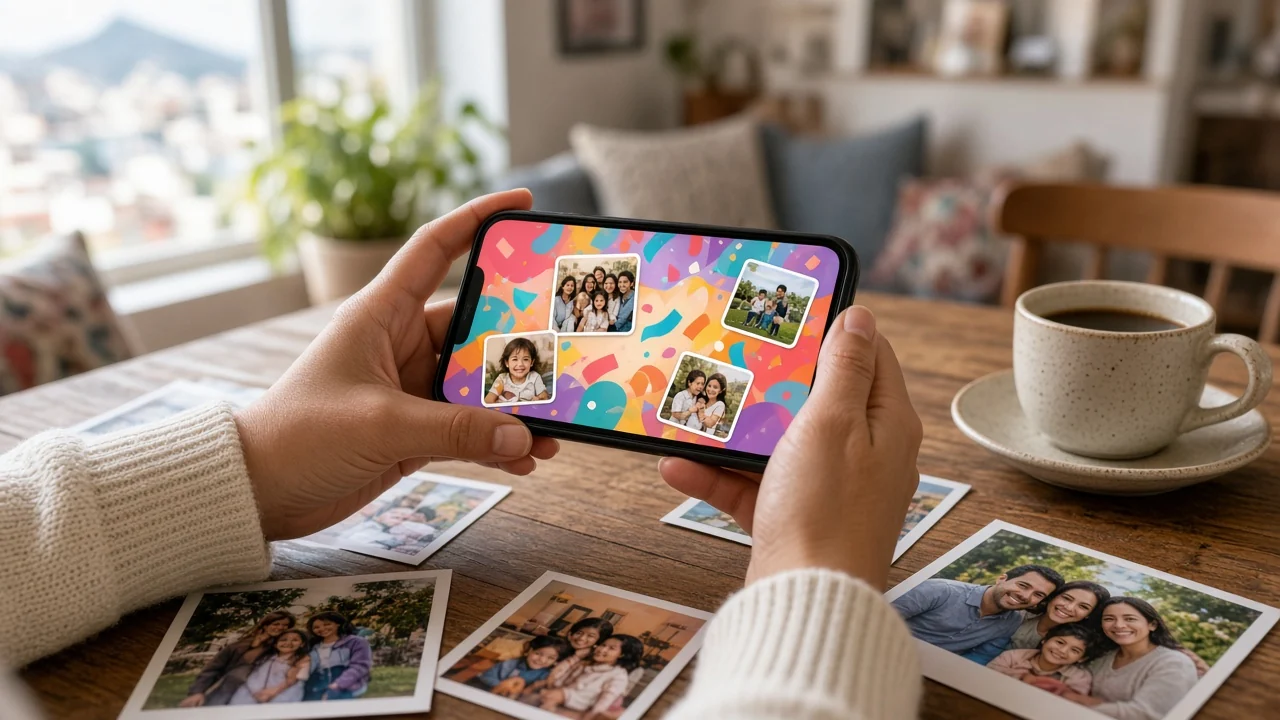
Empezar con una plantilla diseñada es la forma más rápida de lograr un resultado profesional. Busca una que coincida con tu evento: floral para un baby shower, elegante para una boda, colorida para un cumpleaños infantil. Fíjate en la paleta de colores y en el ritmo de la animación.
Paso 2: escribe el texto
En una invitación en video, menos es más. El texto debe leerse en pocos segundos:
- Título: "¡Celebremos los 30 de Ana!"
- Fecha y hora: "Sábado 14 de noviembre, 8:00 p. m."
- Lugar: nombre del lugar o colonia; la dirección completa puede ir en los detalles.
- Una frase breve: "Trae tus ganas de bailar".
Si no sabes qué escribir, revisa qué decir en una invitación en video.

Paso 3: agrega fotos y clips
Elige fotos con buena luz y caras visibles. Para clips, graba en vertical, con el celular estable y cerca de una ventana. Unos segundos bastan: un saludo, un brindis, el perro con un gorro de fiesta. Evita fotos borrosas o capturas de pantalla.
Paso 4: elige la música
La canción cambia todo. Algunas ideas:
- Cumpleaños: algo alegre y conocido.
- Boda: una canción romántica o la que es "su canción".
- Baby shower: algo suave e instrumental.
- Halloween: música de suspenso.
- Cena elegante: jazz o piano.
Paso 5: graba un mensaje de voz (opcional)
Un mensaje de voz convierte la invitación en algo íntimo. En TwistInvite mantienes presionado para grabar y tu voz queda en la invitación. Algunas ideas: "¡Hola! Nos encantaría que vinieras a celebrar con nosotros", o un mensaje de los abuelos, o del festejado de cinco años. Habla con calma y en un lugar sin ruido.
Paso 6: revisa antes de enviar
- ¿Fecha, hora y lugar están bien escritos?
- ¿Las fotos se ven nítidas?
- ¿La música no tapa el mensaje de voz?
- ¿La fecha límite para confirmar es clara?
Ve el video completo una vez de principio a fin antes de compartirlo.
Paso 7: comparte y recibe confirmaciones
Con TwistInvite creas tu invitación en video en la app para iPhone o Android, con tus fotos o clips, una canción y, si quieres, un mensaje de voz. Después compartes un solo enlace por WhatsApp, Instagram o mensaje de texto. Tus invitados abren la invitación en el navegador y responden Asistiré, No podré ir o Tal vez sin crear cuenta. El correo es opcional, así que confirmar toma segundos.
Plantillas de TwistInvite para empezar
Estas son plantillas reales de invitación en video de TwistInvite. Elige una, agrega tus datos, fotos o clips y, si quieres, un mensaje de voz, y comparte el enlace.
Consejos para que se vea profesional
- Usa pocas fotos y buenas, en lugar de muchas regulares.
- Mantén el texto corto y legible.
- Elige una paleta y respeta los colores de la plantilla.
- No pongas demasiados efectos: deja que la plantilla haga el trabajo.
- Prueba el enlace abriéndolo tú mismo desde otro celular antes de mandarlo al grupo.
Ideas de invitaciones en video por tipo de evento
- Cumpleaños: fotos del festejado a lo largo de los años.
- Boda: fotos de la pareja y un mensaje de voz de los novios.
- Baby shower: ecografía, ropita del bebé y un mensaje de los futuros papás.
- XV años: clips de la quinceañera con su vestido.
- Cena con amigos: fotos de la mesa y del menú.
- Evento de empresa: logo, lugar y agenda breve.
Errores comunes
- Videos demasiado largos con muchas fotos.
- Música con volumen que no deja escuchar la voz.
- Olvidar la fecha límite para confirmar.
- Mandar un archivo pesado en lugar de un enlace.
- Poner la dirección completa en una línea que pasa muy rápido.
Cuánto debe durar una invitación en video
Lo ideal es que se vea completa sin que nadie se aburra. Si usas una plantilla, el ritmo ya está pensado para eso: tu trabajo es elegir pocas fotos buenas y un texto corto. Si agregas un mensaje de voz, que sea breve: dos o tres frases bastan para que tus invitados escuchen tu emoción y sigan con los detalles.
Ejemplo de guion para una invitación en video
Así podría quedar una invitación de cumpleaños:
- Apertura: una foto del festejado sonriendo con el título "¡Ana cumple 30!".
- Fotos: tres imágenes de momentos divertidos de los últimos años.
- Datos: "Sábado 14 de noviembre, 8:00 p. m., terraza de [lugar]".
- Mensaje de voz: "¡Hola! Me encantaría celebrar contigo, no faltes".
- Cierre: "Confirma antes del 7 de noviembre".
Para una boda, cambia el orden: primero la pareja, luego la fecha y el lugar, y al final el mensaje de los novios. Para un evento de empresa, empieza con el logo y el nombre del evento.
Cómo enviar la invitación a distintos grupos
Puedes mandar el mismo enlace al grupo familiar, a tus amigos y a compañeros de trabajo, cada uno con un mensaje distinto en el chat. Si alguien no usa WhatsApp, el enlace funciona igual por mensaje de texto o redes sociales. Lo importante es que todos lleguen al mismo lugar para confirmar y que tú veas todas las respuestas juntas.
Qué hacer después de enviarla
Revisa las respuestas cada pocos días. A quienes no hayan respondido, mándales un recordatorio amable por el mismo chat. Unos días antes del evento, comparte de nuevo el enlace con la dirección para que nadie se pierda.
Preguntas frecuentes
¿Cómo hago una invitación en video desde mi celular?
Elige una plantilla en una app de invitaciones en video, cambia el texto, agrega fotos o clips, una canción y, si quieres, un mensaje de voz. Luego comparte el enlace por WhatsApp.
¿Mis invitados necesitan descargar una app para verla?
No. Con TwistInvite tus invitados abren la invitación en el navegador y confirman sin crear cuenta.
¿Puedo poner mi propia voz?
Sí. Puedes grabar un mensaje de voz manteniendo presionado el botón de grabar.
¿Qué fotos funcionan mejor?
Fotos bien iluminadas, con caras visibles y que cuenten algo del evento o del festejado.
¿Cómo sé quién confirmó?
Las respuestas Asistiré, No podré ir o Tal vez quedan registradas en la app para que veas tu lista de invitados.
Crea tu invitación con TwistInvite
Elige una plantilla de invitación en video en la app TwistInvite, agrega tus datos y, si quieres, un mensaje de voz, y comparte un solo enlace. Tus invitados responden desde el navegador si van, si no podrán ir o si tal vez van, sin crear cuenta.
Guías relacionadas
- Video invitaciones
- Invitaciones en video con confirmación
- Cómo hacer una invitación digital
- Cómo enviar invitaciones por WhatsApp
Créala en la app TwistInvite
Descárgala gratis en iPhone o Android y comparte un solo enlace con tus invitados.